Duplix

Installation de l'extension
et connexion à Duplix

Plus que 3 étapes avant de profiter de Duplix

Si vous êtes ici c'est que vous avez déjà choisi votre mot de passe.
➡️
Sinon, consultez à nouveau le mail que vous avez reçu pour activer votre compte.


Démo de Duplix

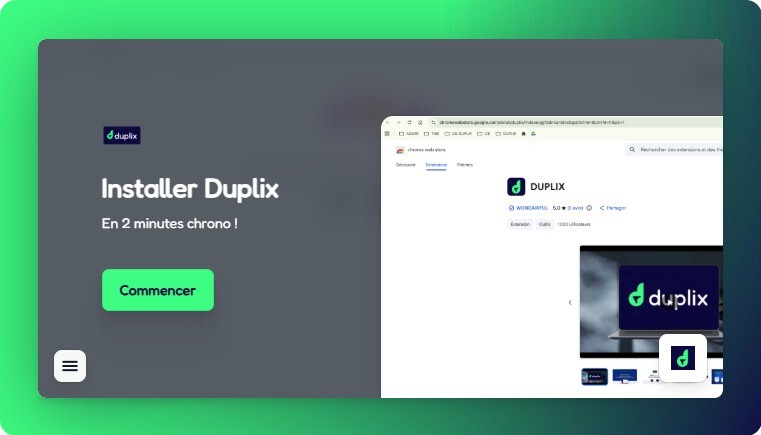
1. Téléchargez l'extension

C'est l'extension qui remplit automatiquement les champs sur les formulaires de vos partenaires.

🚨 Vous devez utiliser le navigateur Chrome pour la télécharger.
Comment installer Chrome ?

2. Epinglez l'extension

Pour vérifier que l'extension est activée ou désactivée.

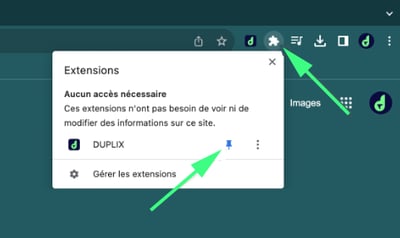
➡️ Cliquez sur l'icône en forme de puzzle en haut à droite de votre navigateur,
➡️ L
a liste de vos extensions apparaît, cliquez sur le symbole en forme de punaise à côté du logo Duplix.
Elle devient bleue, c'est épinglé !

L'extension se lance automatiquement lors de la connexion à Duplix.

epingler-extension

3. Revenez sur Duplix

➡️ En cliquant sur le lien suivant : app.duplix.io
Saisissez votre adresse mail et le mot de passe que vous venez de créer.

➡️ Ou si vous étiez déjà connecté, rafraichissez simplement la page.

rafraichir 2

Ca y est, Duplix est complètement installé sur votre poste de travail 👏🏼


Le conseil du chef 👨‍🍳: Comme pour vos extranets partenaires, enregistrez la page Duplix dans vos favoris.

Tutos pour bien démarrer avec Duplix

Tuto 1

 1. Installer Duplix
Indispensable, l'extension gère l'injection des données sur les extranets


Tuto 2

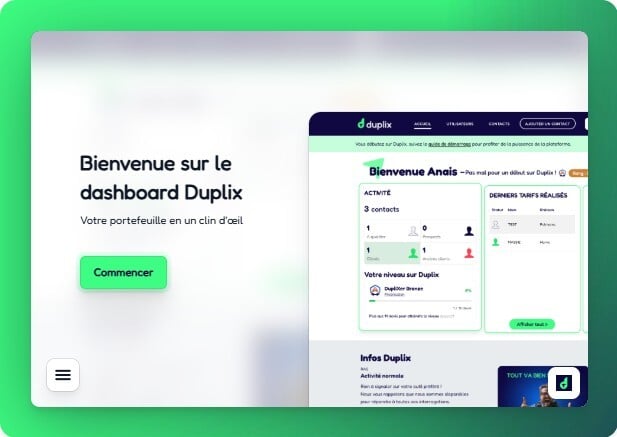
 2. Le dashboard
Naviguez facilement dans Duplix


Tuto 3

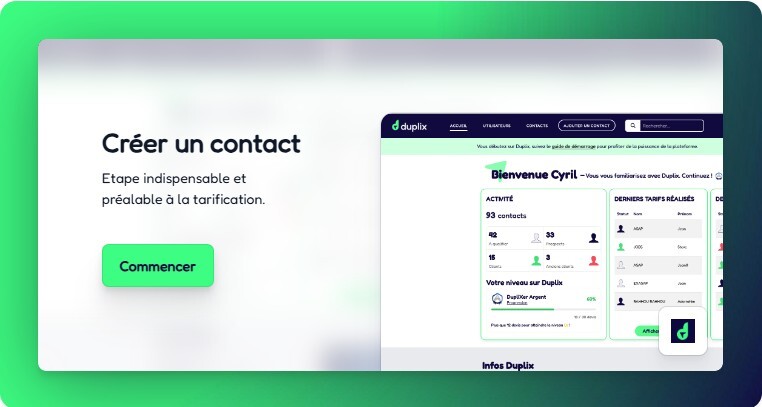
 3. Ajout d'un contact
 Commencez à ajouter des contacts : facile et rapide

Tuto 6

 4. Enregistrer un véhicule
Aussi simple que sur vos tarificateurs habituels 


Tuto 7

5. Lancer une tarification
Duplix travaille à votre place 

Démo de Duplix

Besoin d'un accompagnement personnalisé ? Cliquez ici pour prendre RDV